필요한 만큼 고르기
창 안의 버튼과 표 같은 요소를 자동 영역 캡처로 고르세요. 창 전체, 지정 크기, 전체 화면과 스크롤 캡처도 사용할 수 있습니다.
 따옴
따옴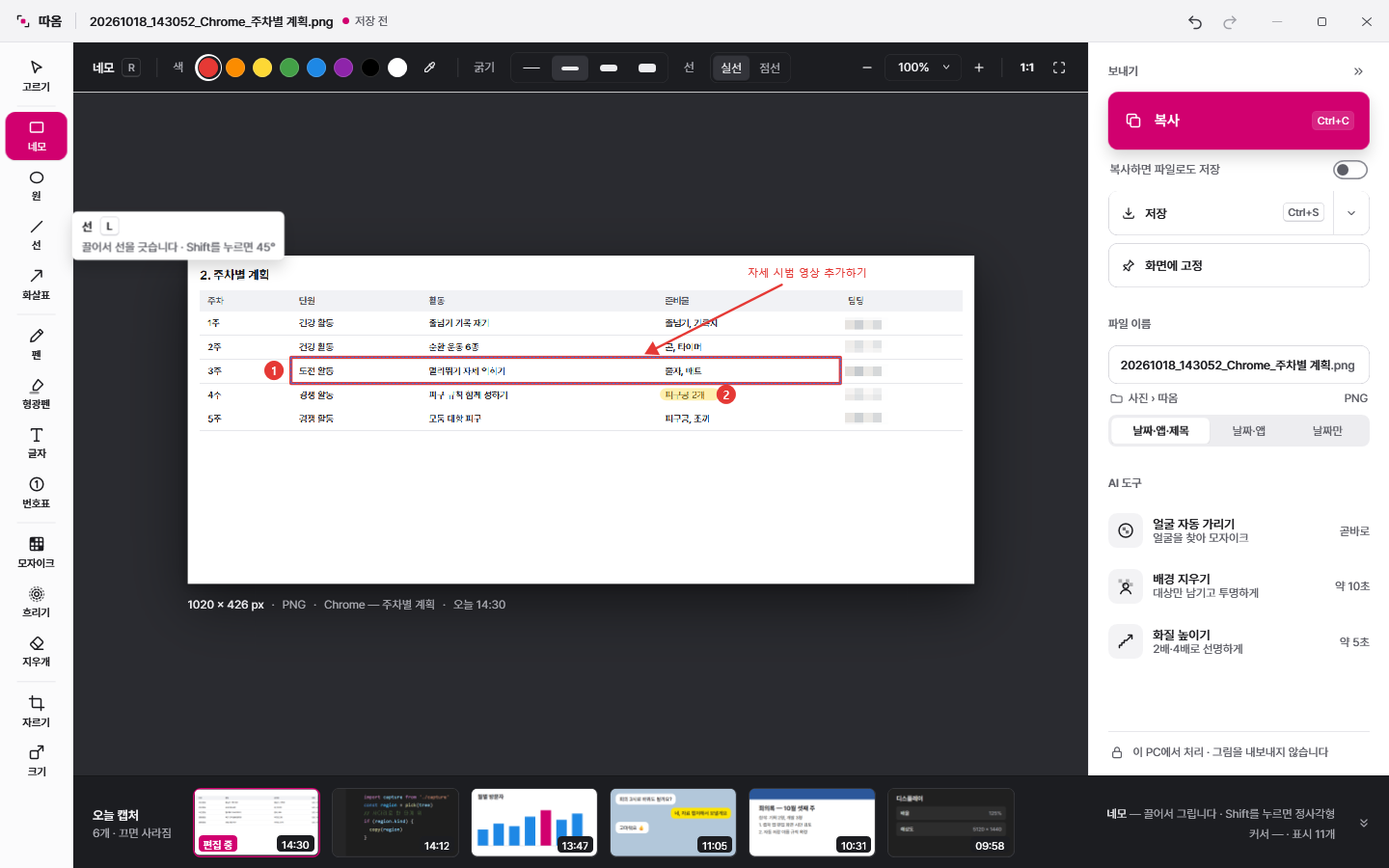
실제 앱 화면 · 설명을 위한 예시 자료입니다.
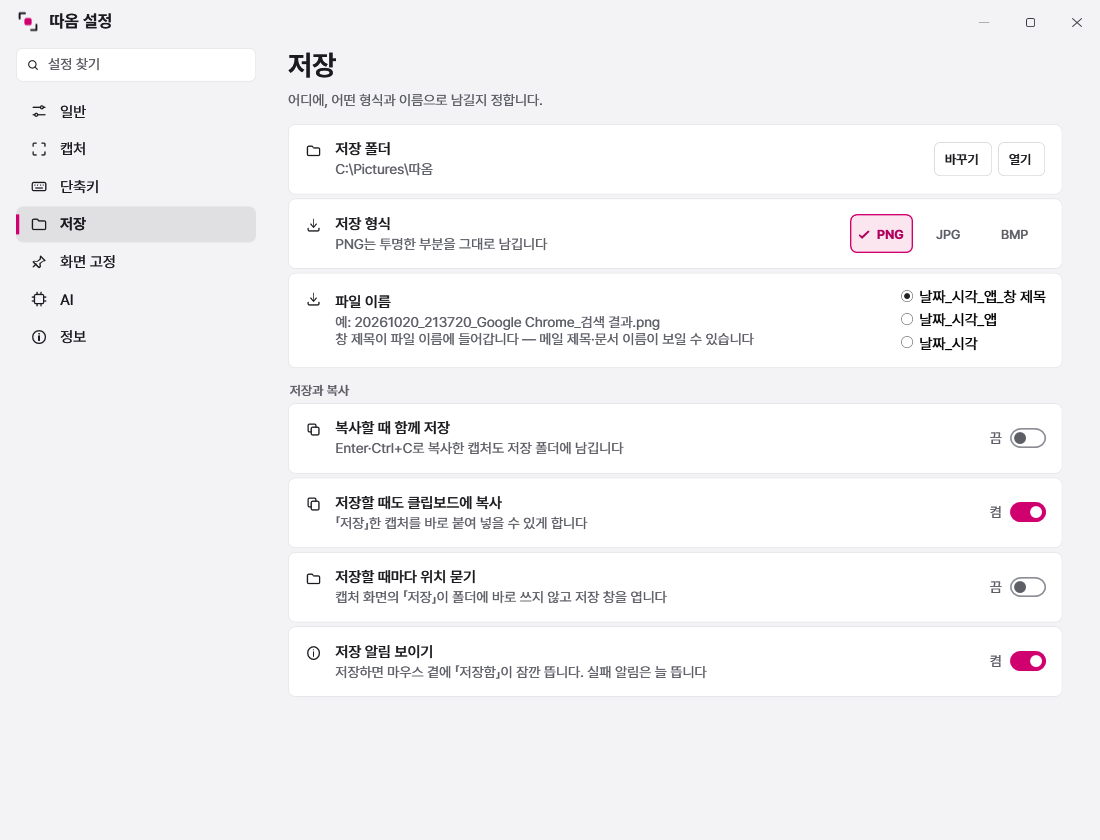
저장 형식과 클립보드 복사를 한곳에서 설정합니다.
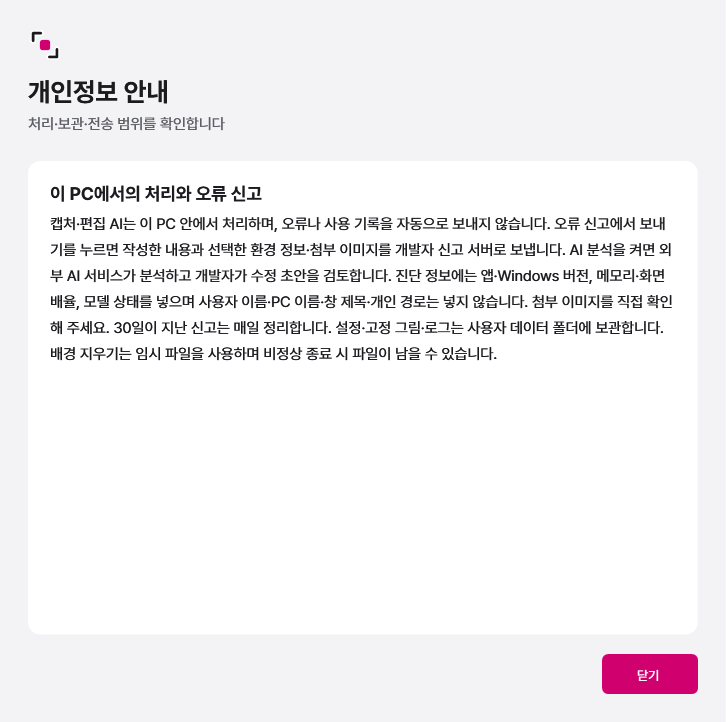
어떤 정보가 PC에 남고, 어떤 정보가 전송되는지 확인하세요.
창 안의 버튼과 표 같은 요소를 자동 영역 캡처로 고르세요. 창 전체, 지정 크기, 전체 화면과 스크롤 캡처도 사용할 수 있습니다.
네모, 화살표, 글자와 번호로 설명하세요. 모자이크와 흐리기로 민감한 부분을 가린 뒤 결과를 확인할 수 있습니다.
클립보드에 복사하고 PNG·JPG·BMP로 저장하세요. 화면에 고정한 그림은 다른 창을 보면서 참고할 수 있습니다.
얼굴 자동 가리기, 배경 지우기, 화질 높이기를 인터넷 연결 없이 실행합니다.
얼굴을 남길 대상을 직접 고르고, 배경 지우기 결과는 붓이나 색상 선택으로 다듬을 수 있습니다. AI가 놓치는 부분이 있을 수 있으니 공유 전 결과를 확인해 주세요.
캡처와 AI 처리는 로컬에서 이루어집니다. 오류 신고는 직접 보내기를 누른 내용과 선택한 환경 정보·첨부만 신고 서버로 전송하며, 외부 AI 분석 동의도 선택할 수 있습니다.
Windows 11 x64용 · 개발자 Jihun Shin
따옴 설정의 단축키 화면에서 Windows의 Print Screen 연결을 확인하거나 다른 단축키로 바꿀 수 있습니다. Ctrl+Alt+S 전환도 지원합니다.
따옴 설정 → 정보 → 오류 신고에서 문제와 재현 방법을 작성해 주세요. 환경 정보 포함과 스크린샷 첨부는 선택할 수 있으며 GitHub 계정은 필요하지 않습니다.
설정에서 자동 확인·다운로드를 켜면 새 버전을 미리 받습니다. 작업을 마친 뒤 다시 시작을 선택하면 적용합니다. 자동 확인과 다운로드는 각각 끌 수 있습니다.